Installez votre signature Email Impact sur Gmail en moins de 5 minutes.
Ce guide vous accompagne étape par étape pour garantir :
Un affichage parfait
Une bannière marketing fonctionnelle
Il existe 3 méthodes pour installer la signature Email Impact sous Gmail :
Via l’addon Google Workspace (en cours)
Via l’extension Chrome
Via l’installation manuelle
Méthode 1 : Via l'addon Google Workspace
En cours de développement
Installation étape par étape
Il y a plusieurs méthodes pour installer la signature sous Gmail. Sélectionnez celle qui fonctionne le mieux.
Nous avons développé une extension pour le navigateur Google Chrome qui permet d’installer les signatures Email Impact sous Gmail et d’autres Webmail.
Etape 1 : Télécharger et installer l'extension
Pour installer l’extension, vous pouvez effectuer une recherche dans les extensions de Chrome en tapant « Email Impact » ou vous rendre sur ce lien : Extension Google Chrome
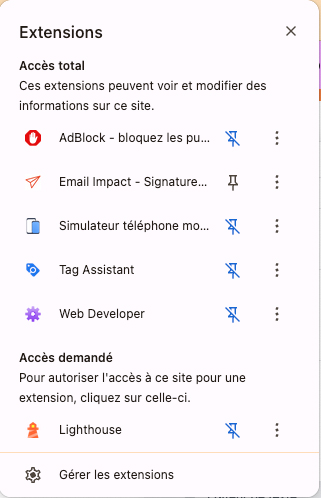
Une fois installée, elle doit faire partir de vos extensions sous Chrome.
Extensions sous Google Chrome
Etape 2 : S'identifier sur l'extension
Vous devez :
Lancer l’extension Email Impact sous Google Chrome
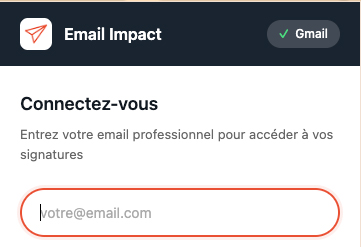
Entrez l’adresse mail avec laquelle vous avez une signature sous Email Impact et cliquez sur le bouton « Vérifier mon email« . Email Impact va vérifier que ce mail est bien enregistré dans la base de données pour générer la signature.
Entrez le code qui est envoyé sur l’adresse mail puis validez.
Extension Email Impact : ajout de l'adresse mail
L’extension va détecter automatiquement le Webmail pour l’intégration.
Etape 3 : Installer la signature
Vous devez :
Rédiger un nouveau mail dans Gmail
Cliquer sur l’extension Email Impact
Cliquer sur « Insérer »
La signature sera insérée dans le mail.
Extension Email Impact : signature installée
Si vous disposez de plusieurs signatures, il faudra choisir celle que vous souhaitez intégrer.
Si vous souhaitez une installation automatique de la signature à chaque mail via l’extension, il suffit de cliquer sur l’étoile.
Etape 1 : Récupérer le fichier HTM
La signature Email Impact est générée sur un fichier HTM.
Cliquer sur « Télécharger ma signature » dans « Installation manuelle«
Entrer votre adresse pour avoir un code et obtenir le fichier
Etape 2 : Copier la signature dans un navigateur
Une fois le fichier enregistré, il faut le lancer afin qu’il s’affiche dans un navigateur Web. Il faut impérativement lancer le fichier sur le navigateur Google Chrome.
Si vous ne disposez pas de Google Chrome, nous vous conseillons de l’installer pour la suite de ce tutoriel.
Vous devez :
Clic-droit sur le fichier HTM puis faire « Ouvrir avec »
Choisir Google Chrome
Sélectionner toute la signature
Raccourci Windows : Ctrl + a
Raccourci MAC : Cmd (⌘) + a
Copier la signature
Raccourci Windows : Ctrl + c
Raccourci MAC : Cmd (⌘) + c
Etape 3 : Configurer la signature sous Gmail
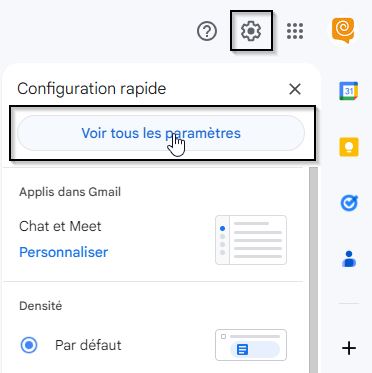
Sous Gmail, cliquez sur la route dentée
Cliquez ensuite sur « Voir tous les paramètres«
Google Chrome : Paramètres
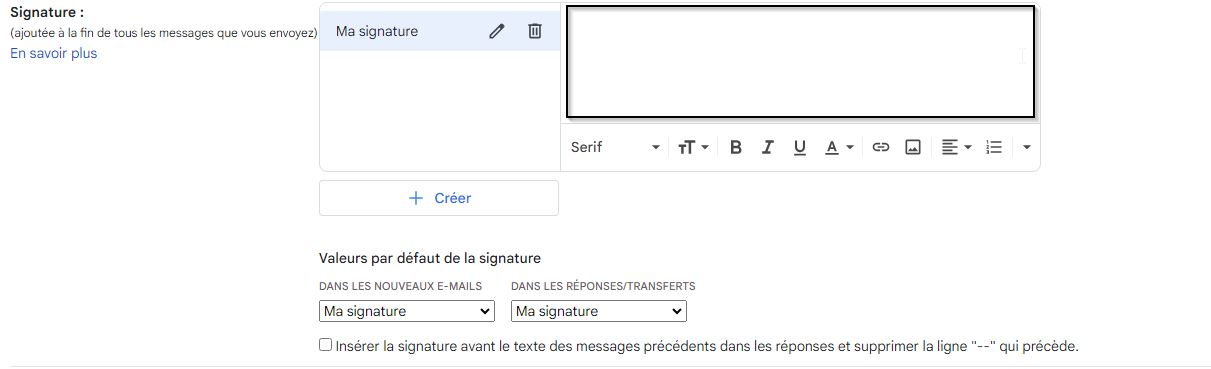
Rendez-vous dans l’encart « Signatures«
Collez la signature que vous venez de copier dans le cadre d’édition
Enregistrez les modifications via le bouton tout en bas de la page