
Installez votre signature Email Impact sur OUTLOOK en moins de 5 minutes.
Ce guide vous accompagne étape par étape pour garantir :
- Un affichage parfait
- Une bannière marketing fonctionnelle
- Une compatibilité desktop
Avant de commencer. Assurez-vous qu'Outlook est à jour et que votre compte email est déjà configuré. Ce tutoriel concerne Outlook pour Windows 10 et 11.
Si vous souhaitez connaitre votre version d’Outlook, voici un tutoriel : Identifiez votre version d’Outlook.
Installation via la vidéo
Installation étape par étape
Étape 1 : Récupérer le fichier HTM
La signature Email Impact est générée sur un fichier HTM.
Pour récupérer ce fichier, vous devez :
- Accéder à ce lien : Installer ma signature
- Sélectionner « Outlook Desktop«
- Cliquer sur « Télécharger ma signature » dans « Installation manuelle«
- Entrer votre adresse pour avoir un code et obtenir le fichier
- Sauvegarder le fichier .htm de votre signature pour l’utiliser ensuite
Étape 2 : Intégrer le fichier HTM dans le dossier "Signatures"
Il existe deux méthodes pour installer la signature Email Impact sous Outlook Classic. Dans les deux cas de figures, vous devez avant tout fermer Outlook Classic.
Pour intégrer le fichier dans le dossier, vous devez :
- Ouvrir le dossier des signatures Outlook :
- Sur votre clavier, appuyez sur Windows + R ou dans la barre de recherche en bas (à côté du logo Windows), tapez « Exécuter » puis appuyez sur « Entrer » de votre clavier ou lancez le logiciel système « Exécuter« .
- Copiez cette adresse : %APPDATA%/Microsoft/Signatures
- Collez là dans le champ et cliquez sur OK
- Copier et coller la signature que vous venez d’enregistrer dans le dossier qui vient de s’ouvrir.
Le dossier Signatures se trouver dans le dossier AppData dans le dossier Utilisateur. C’est un dossier caché.
Si la commande ne fonctionne pas, il est donc important d’afficher les dossiers cachés pour continuer l’installation.
Pour intégrer le fichier, vous devez :
- Afficher les dossiers cachés sous Windows
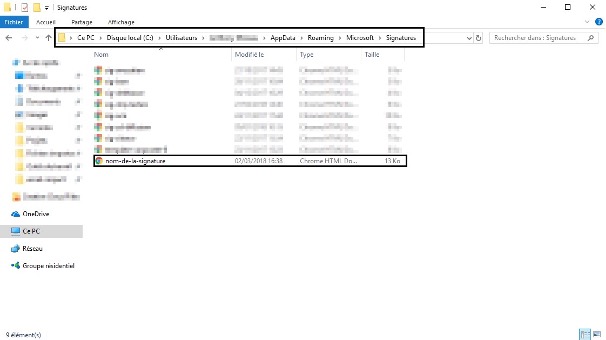
- Vous rendre dans le dossier Signatures
- Chemin : C:\Utilisateurs (Users)\Nom-utilisateur\AppData\Roaming\Microsoft\Signatures
- Intégrer le fichier HTM précédemment enregistré
Astuce : Si le dossier Signatures n'apparaît pas, il faut créer une signature lambda dans Outlook puis fermer le logiciel. Le dossier apparaitra.
Pour installer la signature via l’exécutable, vous devez :
- Télécharger le fichier ZIP via ce lien : Fichier ZIP d’installation
- Extraire les éléments du ZIP. Vous devez avoir :
- L’exécutable .bat
- Un fichier LISEZ-MOI.txt
- Un dossier qui se nomme signature
- Copier et coller la signature que vous venez de télécharger dans le dossier « signature«
- Exécuté le fichier .bat « Installer-Signature-Outlook.bat«
Une fois que c’est fait, la signature devrait être ajoutée dans le dossier des signatures d’Outlook.
Pour vérifier si c’est le cas, voici ce que vous devez faire :
- Sur votre clavier, appuyez sur Windows + R ou dans la barre de recherche en bas (à côté du logo Windows), tapez « Exécuter » puis appuyez sur « Entrer » de votre clavier ou lancez le logiciel système « Exécuter« .
- Copiez cette adresse : %APPDATA%/Microsoft/Signatures
Si la signature apparaît, vous pouvez suivre l’étape 3.
Étape 3 : Configurer la signature sous Outlook
- Lancer le logiciel Outlook
- Créez un Nouveau message
- Dans le nouveau message, cliquez sur Signature -> Signatures pour vous rendre dans le Gestionnaires de signatures
- Sélectionner la signature ajoutée dans les nouveaux mails ainsi que les réponses et transferts si besoin
Problèmes d'installation
Si la signature ne s’installe pas, vous devez :
- Vérifier que vous utilisez bien Outlook Classic et pas Outlook New
- Vérifier que le fichier .htm est bien ajouté dans le dossier Signatures. Pour cela, référez-vous à la méthode 2 pour trouver le dossier.
- Vérifier si la liaison est effectuée via l’adresse mail ou l’adresse du compte. Tout est expliqué sur ce tutoriel : Problèmes connus Outlook.