Ce tutoriel permet d’installer la signature Email Impact sur Microsoft Outlook New sous Windows.
Récupérer le fichier HTM
La signature Email Impact est générée sur un fichier HTM qui est envoyé au responsable de l’entreprise par la société Carredas Communication.
Ce fichier est ensuite distribué aux employés pour installation.
Il est important d’enregistrer ce fichier pour l’utiliser.
Copier la signature
Une fois le fichier enregistré, il faut le lancer afin qu’il s’affiche dans un navigateur Web. Il faut impérativement lancer le fichier sur le navigateur Google Chrome.
Si vous ne disposez pas de Google Chrome, nous vous conseillons de l’installer pour la suite de ce tutoriel.
Une fois la signature affichée sous le navigateur, sélectionnez-là entièrement (CTRL + a) et copiez-là (CTRL + c).
Coller la signature sous Outlook
Lancez Outlook New et cliquez sur la route dentée en haut à droite de l’écran pour ouvrir les paramètres.
Informations : Si vous ne voyez pas la roue dentée en haut à droite, c’est que vous n’êtes pas sur la version Outlook New. Référez-vous aux autres installations sous Outlook.
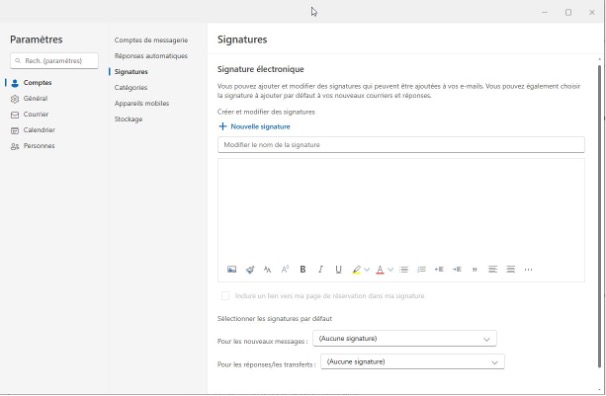
Une fois dans les paramètres, allez dans le menu « Comptes » puis « Signatures ».
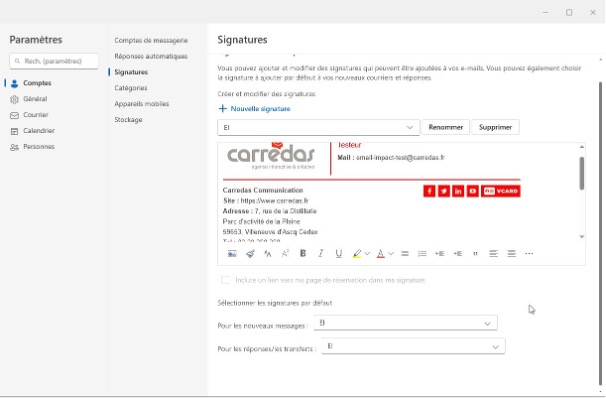
Entrez un nouveau nom pour votre signature puis collez toute la signature que vous avez copié précédemment dans le cadre prévu à cet effet.
Cliquez une première fois sur « Enregistrer » pour prendre en compte la nouvelle signature.
Sélectionnez ensuite votre signature pour les nouveaux courriers ainsi que les réponses et transferts.
Cliquez de nouveau sur « Enregistrer » pour sauvegarder les modifications.