Installation signature - Thunderbird

Ce tutoriel permet d’installer la signature Email Impact sur Thunderbird pour MAC et Windows.

Récupérer le fichier HTM

La signature Email Impact est générée sur un fichier HTM qui est envoyé au responsable de l’entreprise par la société Carredas Communication.

Ce fichier est ensuite distribué aux employés pour installation.

Il est important d’enregistrer ce fichier pour l’utiliser.

Méthode 1 : Installer la signature via le fichier HTM

Enregistrez le fichier dans un dossier adéquat pour utilisation.

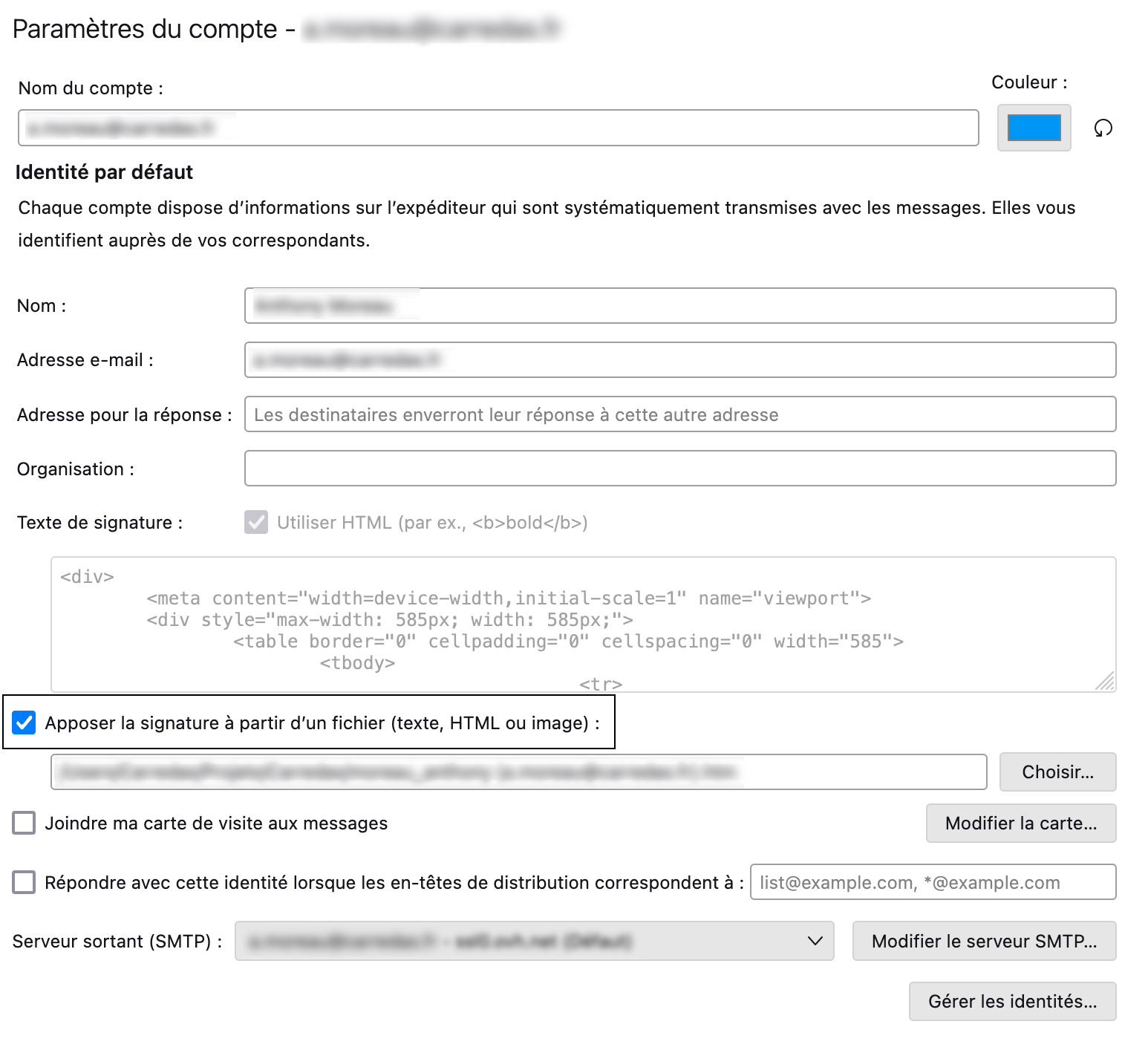
Une fois que c’est fait, lancez les Paramètres de compte dans Thunderbird.

Dans les options de signatures, sélectionnez l’option « Apposer la signature à partir d’un fichier (texte, HTML ou image) » et sélectionnez le fichier précédemment enregistré.

Méthode 2 : Installer la signature via le code HTML

Vous pouvez installer la signature directement via le code HTML.

Tout d’abord, il faut afficher le code de la signature dans un logiciel comme Bloc-notes ou TextEdit.

Ensuite, il faut copier le code HTML et l’ajouter dans Thunderbird dans « Texte de signature« .