Support | Email Impact
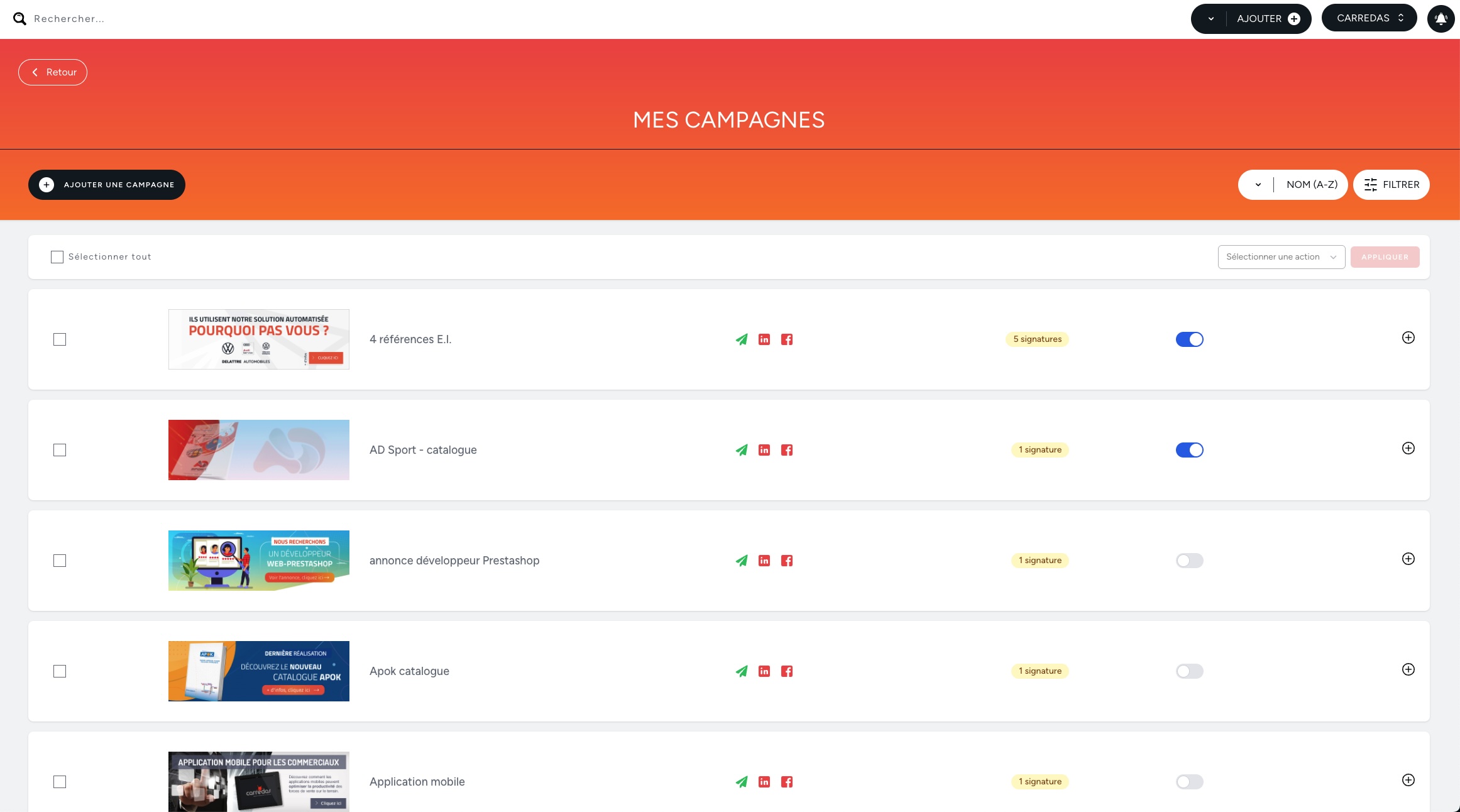
Cette documentation explique les options de l’écran Mes campagnes.
L’écran Mes campagnes permet de gérer les différentes bannières de vos entreprises.
Avant de pouvoir créer des bannières, vous devez créer une ou des entreprises.
Sur cet écran, toutes les bannières ajoutées sont affichées sur cette page.
Le tableau des bannières comprend les colonnes suivantes :
L’écran des campagne dispose d’un système de filtres. Le système de recherches de la solution fonctionne également pour les signatures.
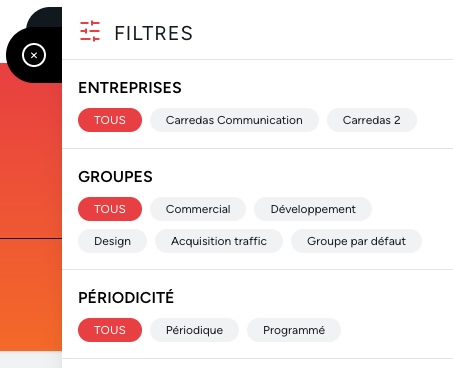
Pour afficher les options de filtres, il faut cliquer sur le bouton « Filtrer » en haut à droite.
Vous pouvez ensuite filtrer par entreprises, groupes et périodicité.
Vous pouvez aussi afficher les campagnes par ordre alphabétique.
Pour ajouter une nouvelle campagne, il faut cliquer sur le bouton « Ajouter une campagnes » situé en haut à gauche.
Nous avons édité une documentation pour la création des signatures disponible ici : Ajouter une campagne.
Chaque ligne de tableau des signatures dispose de boutons d’actions sur la droite. Pour les afficher, il faut cliquer sur le bouton « +« .
Voici les options disponibles :