Cette documentation explique les options de l’écran Mes signatures.
1. Informations globales
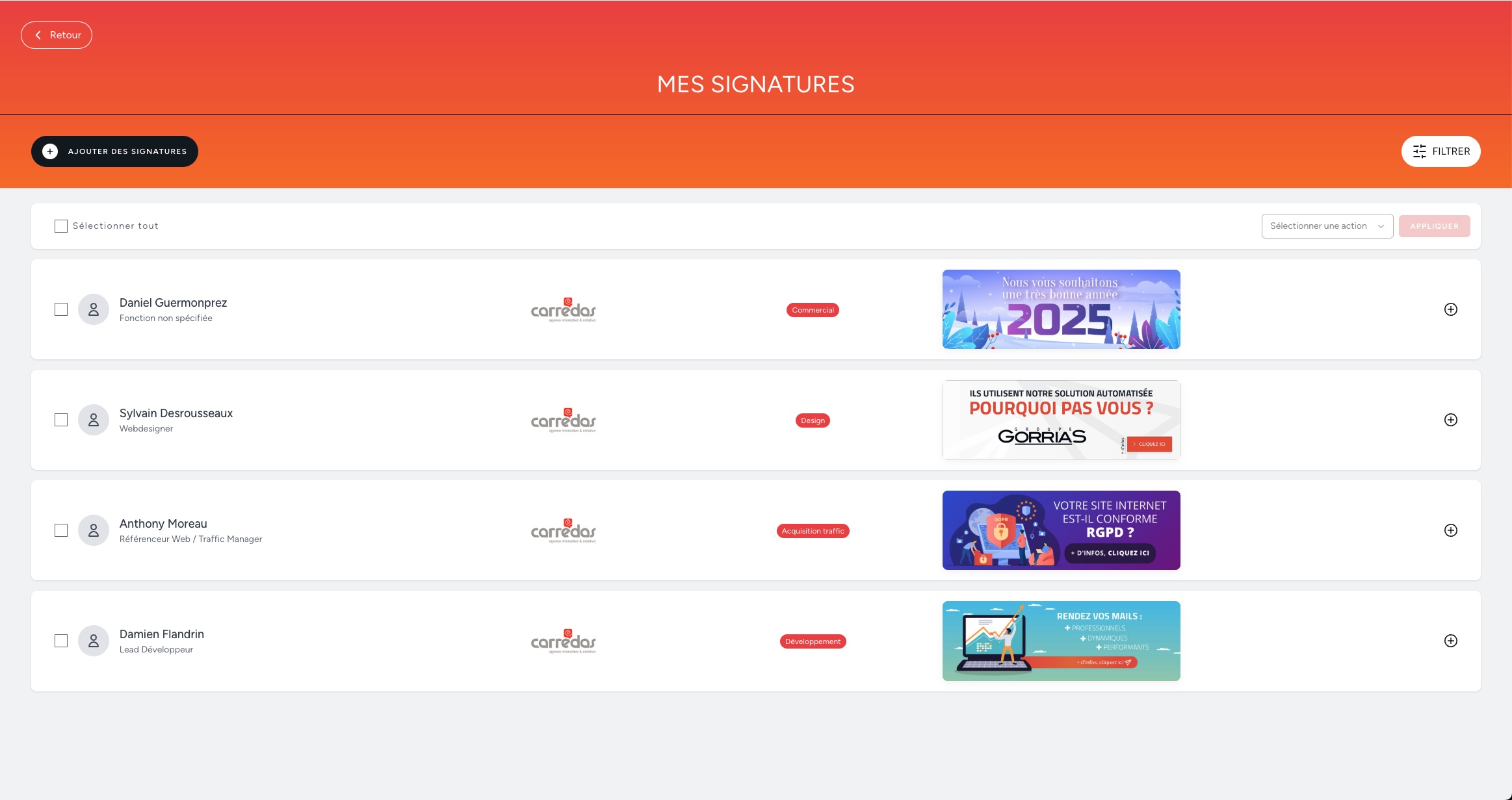
L’écran Mes signatures permet de gérer les différentes signatures de vos entreprises.
Avant de pouvoir créer des signatures, vous devez créer une ou des entreprises. Référez-vous à la documentation Création d’une entreprise si ce n’est pas déjà fait.
Écran Mes signatures
2. Affichage
Sur cet écran, toutes les signatures ajoutées sont affichées sur cette page.
Le tableau des signatures comprend les colonnes suivantes :
[ ] : Cette case à cocher, une fois sélectionnée, sélectionne la signature concernée pour lui appliquer une Action groupée.
Nom, prénom, intitulé de poste : affiche le nom, prénom et intitulé de poste d’une signature. Cliquez sur ce lien pour aller modifier la signature dans l’écran Modification d’une signature.
Logo : affiche le logo de l’entreprise dans laquelle la signature se situe
Groupe : affiche le groupe dans lequel la signature se situe
Bannière : affiche la bannière en cours pour la signature
Boutons d’action : affiche les boutons d’actions pour éditer, exporter ou supprimer la signature
3. Filtres et recherches
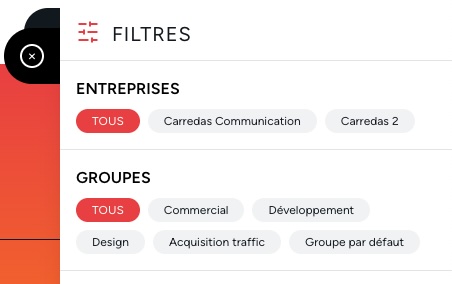
L’écran des signatures dispose d’un système de filtres. Le système de recherches de la solution fonctionne également pour les signatures.
Pour afficher les options de filtres, il faut cliquer sur le bouton « Filtrer » en haut à droite.
Vous pouvez ensuite filtrer par entreprises ou par groupes.
Filtres de l'écran Mes signatures
4. Ajouter une signature
Pour ajouter une nouvelle signature, il faut cliquer sur le bouton « Ajouter des signatures » situé en haut à gauche.
Nous avons édité une documentation pour la création des signatures disponible ici : Création des signatures.
5. Boutons d'action et raccourcis
Chaque ligne de tableau des signatures dispose de boutons d’actions sur la droite. Pour les afficher, il faut cliquer sur le bouton « +« .
Voici les options disponibles :
Télécharger : permet de télécharger la signature en format HTM pour installation
Modifier : permet de modifier les données de la signature
Supprimer : permet de modifier la signature
Vous pouvez également accéder rapidement à d’autres écran du backoffice Email Impact via les éléments du tableau d’une signature :
Logo entreprise : permet d’accéder aux options de l’entreprise
Groupe : permet de modifier les options au groupe
6. Choix des bannières
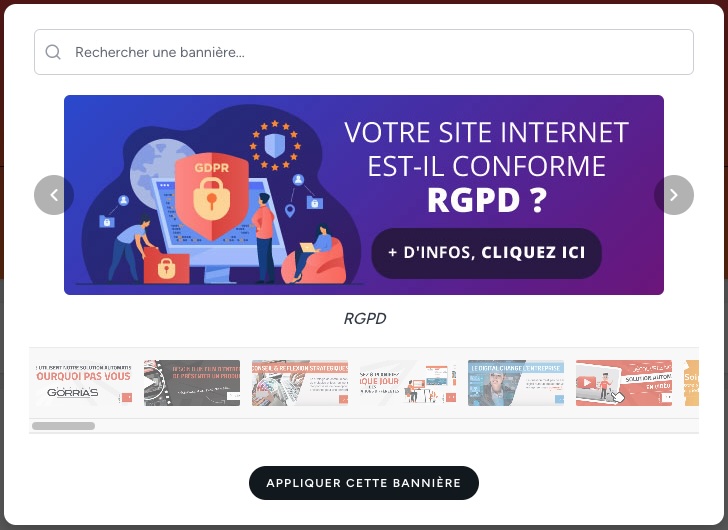
Vous avez la possibilité de changer la bannière active sur la signature d’un utilisateur.
Pour cela, il faut cliquer sur la bannière et en sélectionner une autre.