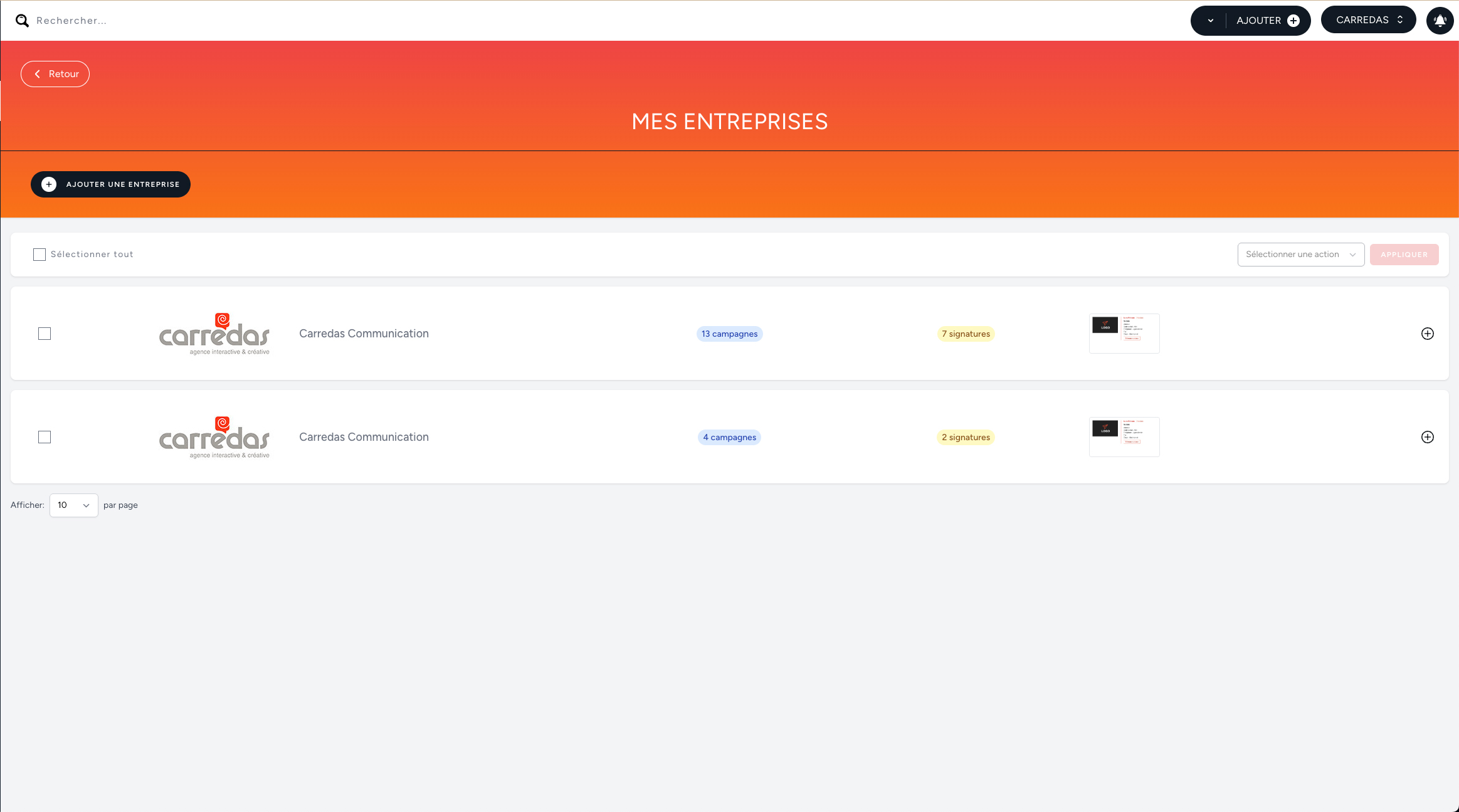
Écran Mes entreprises

Cette documentation explique les options de l’écran Mes entreprises.

1. Informations globales

L’écran Mes entreprises permet de gérer les différentes entreprises de la solution.

Écran Mes entreprises

2. Affichage

Sur cet écran, toutes les entreprises ajoutées sont affichées sur cette page.

Le tableau des entreprises comprend les colonnes suivantes : 

  • [ ] : Cette case à cocher, une fois sélectionnée, sélectionne la signature concernée pour lui appliquer une Action groupée.
  • Logo : affiche le logo de l’entreprise.
  • Intitulé de l’entreprise : affiche l’intitulé de l’entreprise.
  • Campagnes : affiche le nombre de campagnes de l’entreprise
  • Signatures : affiche le nombre de signatures de l’entreprise.
  • Template : permet d’afficher le template attribué à l’entreprise.
  • Boutons d’action : affiche les boutons d’actions pour éditer, exporter toutes les signatures ou supprimer l’entreprise.

3. Ajouter une entreprise

Pour ajouter une nouvelle entreprise, il faut cliquer sur le bouton « Ajouter une entreprise » situé en haut à gauche.

Nous avons édité une documentation pour la création des signatures disponible ici : Ajout d’une entreprise.

4. Boutons d'action et raccourcis

Chaque ligne de tableau des signatures dispose de boutons d’actions sur la droite. Pour les afficher, il faut cliquer sur le bouton « +« .

Voici les options disponibles : 
  • Télécharger toutes les signatures: permet de télécharger dans un fichier ZIP toutes les signatures en format HTM d’une entreprise pour installation
  • Modifier : permet de modifier les données de l’entreprise.
  • Supprimer : permet de supprimer l’entreprise.