Cliquer sur « Télécharger ma signature » dans « Installation manuelle«
Entrer votre adresse pour avoir un code et obtenir le fichier
Étape 2 : Configurer la signature sous Mail
Lancez Mail
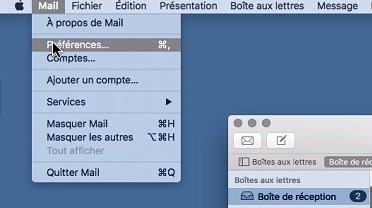
Cliquez sur Mail en haut à gauche de l’écran puis sur Préférences.
Mail : Accès aux préférences
Rendez-vous dans l’onglet Signatures.
Choisissez l’adresse sur laquelle vous souhaitez ajouter une signature et créez une nouvelle signature.
Fermez Mail à la fin du rajout de la signture.
Informations : Décochez l'option "Toujours utiliser ma police de message par défaut".
Étape 3 : Modifier le code de la signature
Cette étape est détaillée en plusieurs sous-étapes :
Étape 1 : Copier le code de la signature
Clic-droit sur le fichier HTM enregistré
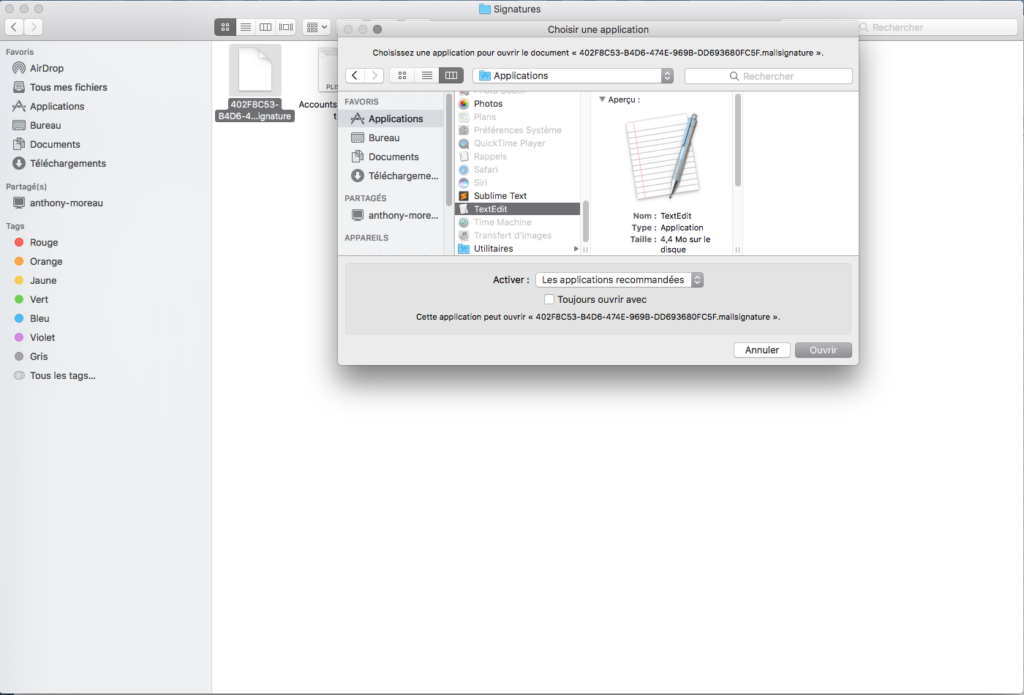
Sélectionnez « Ouvrir avec… » et choisissez « TextEdit«
Si TextEdit n’apparait pas, cliquez sur « Autres… » et sélectionnez « TextEdit » dans vos apps
Sélectionnez tout le code de la signature (Cmd (⌘) + a) et copiez-le (Cmd (⌘) + c)
Ouvrir un fichier .html avec TextEdit ou éditeur de texte
Étape 2 : Trouver le fichier de la signature créée dans MAIL
Ouvrez le
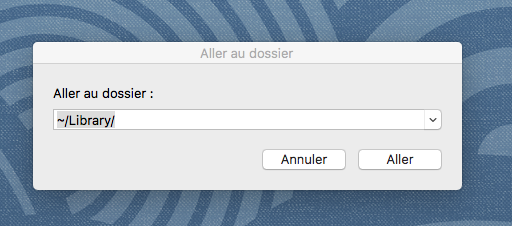
Cliquez sur « Aller au dossier«
Tapez « ~/library/ » ou « ~/Bibliothèque/ » pour vous rendre dans la bibliothèque
Accès à la bibliothèque sous MAC
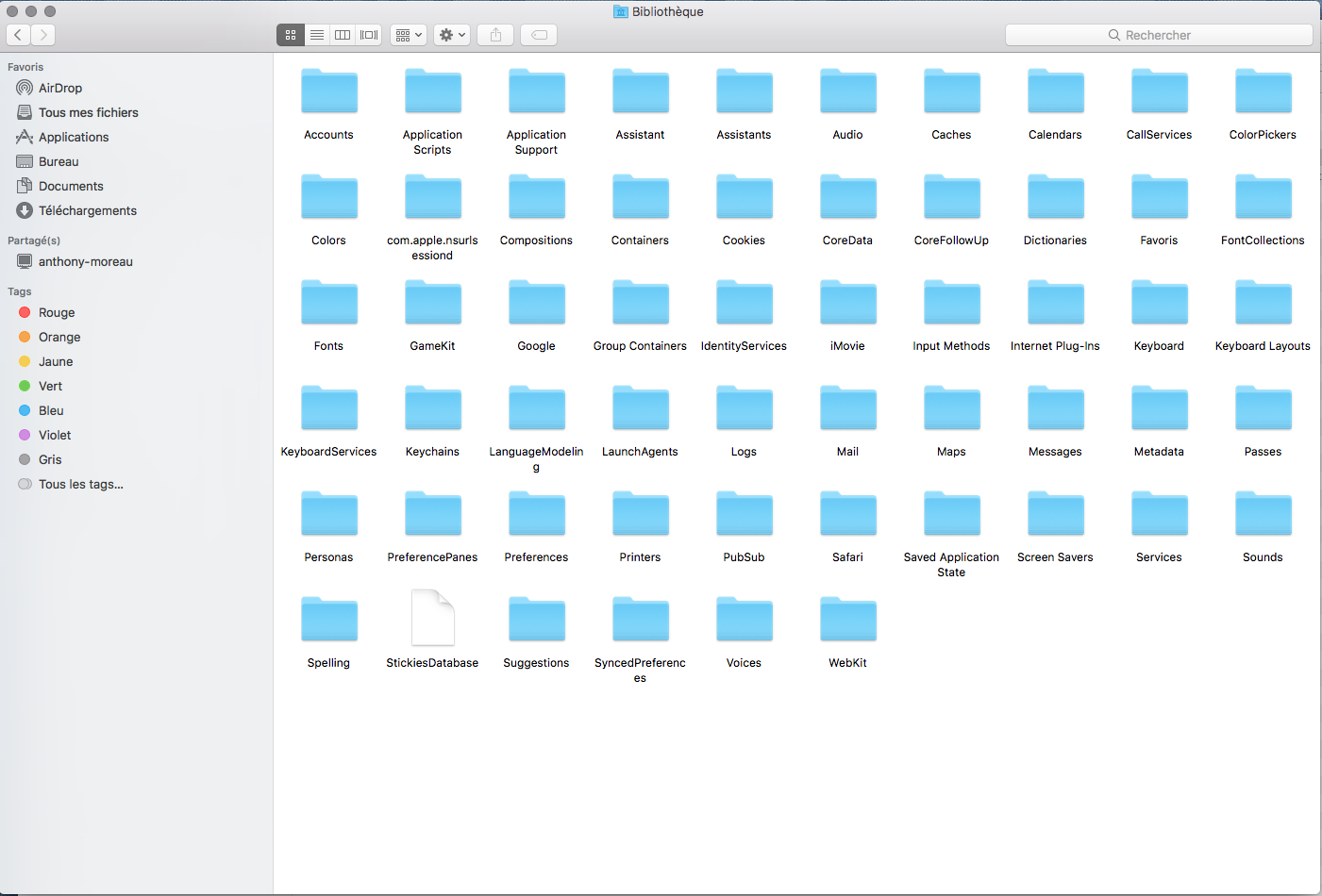
Sélectionnez dans le dossier « Mail ». Si le dossier « Mail » ne s’affiche pas, vous pouvez taper « ~/library/Mail/ » dans la fenêtre « Aller au dossier » vu précédemment.
Bibliothèque sous MAC
Rendez-vous dans le dossier Signatures via ce cheminement : Mail > V(X) > Maildata > Signatures
« X » correspond à la version de votre logiciel « Mail ». De préférence, il faut sélectionner la version la plus haute.
Étape 3 : Éditer le fichier de la signature de MAIL
Clic-droit sur la signature de MAIL
Sélectionnez « Ouvrir avec… » et choisissez le logiciel TextEdit
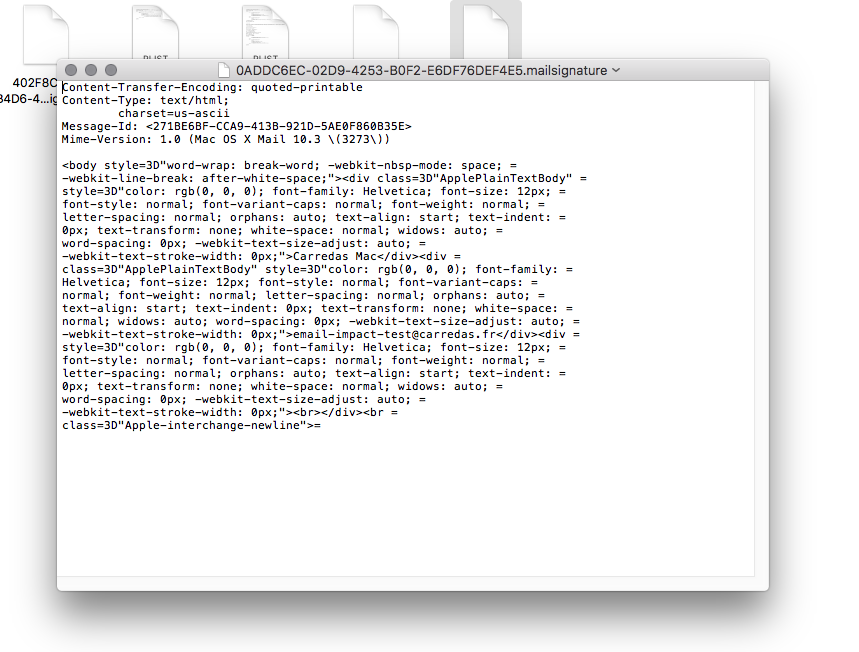
La signature doit s’afficher de cette façon.
Code de la signature MAIL avant modification
Dans ce fichier, vous avez deux parties :
La partie « Content«
La partie « Body«
Vous devez supprimer toute la partie « Body » et garder la partie « Content« .
Ces lignes doivent absolument faire partie du fichier.
Tout ce qui se situe en dessous de ces lignes peut être supprimé.
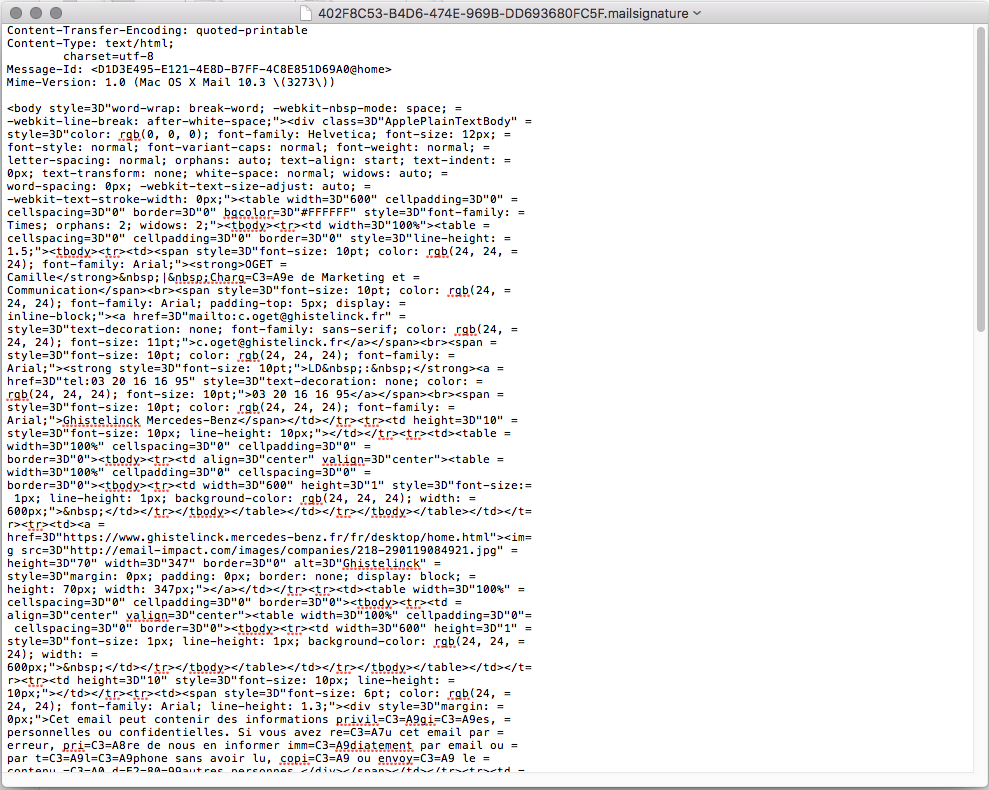
Une fois le code inutile supprimé, vous pouvez coller les éléments précédemment copiés juste en dessous des lignes à garder. Vous devriez avoir un fichier sous cette forme.
Information : En fonction des versions de « Mail », il peut y avoir des variations dans ces lignes mais la base reste la même.
Signature MAIL avec le code HTML de la signature Email Impact