Ce tutoriel n’explique pas comment créer les groupes sous M365. Assurez-vous qu’ils soient créés pour que le rajout puisse fonctionner.
Notez que pour fonctionner, Email Impact a besoin des informations suivantes :
Prénom
Nom
Profil du travail
Téléphone (bureau)
Mobile
Numéro de télécopie
Étape 3 : Ajouter les groupes dans les entreprises
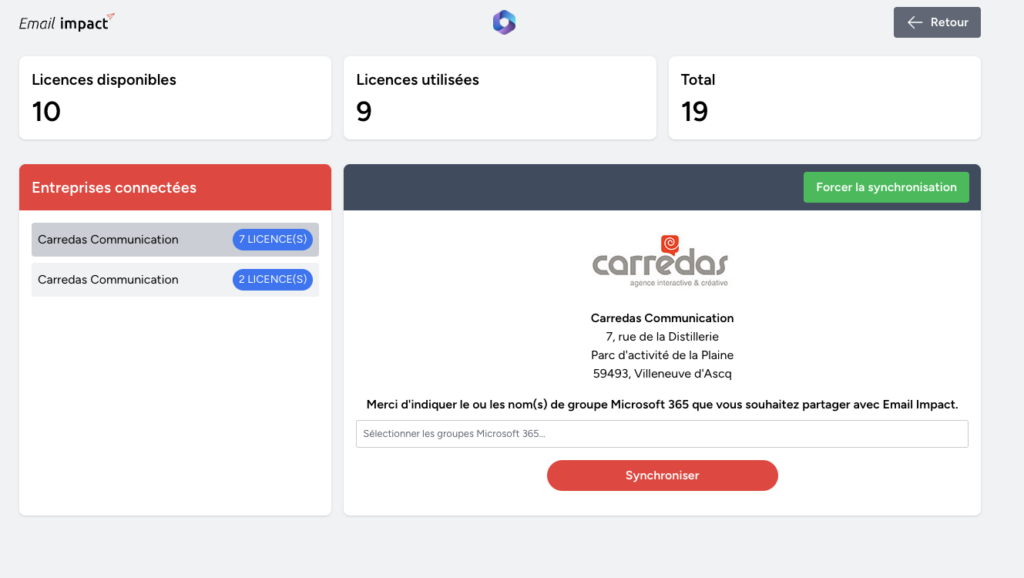
L’encart « Entreprises connectées » regroupe toutes les entreprises qui ont été ajoutées sous Email Impact pour votre compte.
Une fois qu’une entreprise est sélectionnée, l’encart de droite présente les informations de celle-ci ainsi que le ou les groupes M365 qui y sont liés.
Pour ajouter un groupe :
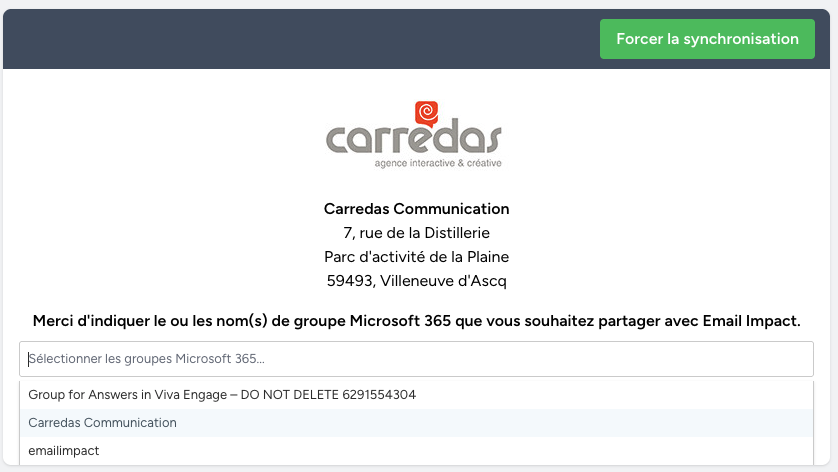
Cliquez sur le champ « Sélectionnez les groupes Microsoft 365« . Si la liaison est bien effectuée, vous devriez voir apparaître les différents groupes créés sous M365. Sinon, tapez le nom du groupe
Cliquez sur « Synchroniser » pour faire l’import. Ne pas interrompre le process.