Installez votre signature Email Impact sur Outlook New en moins de 5 minutes.
Ce guide vous accompagne étape par étape pour garantir :
Un affichage parfait
Une bannière marketing fonctionnelle
Une compatibilité desktop
Avant de commencer. Assurez-vous qu'Outlook est à jour et que votre compte email est déjà configuré. Ce tutoriel concerne Outlook pour Windows 10, 11 et MAC. Assurez-vous que c'est bien Outlook New et pas Outlook Classique.
Cliquer sur « Télécharger ma signature » dans « Installation manuelle«
Entrer votre adresse pour avoir un code et obtenir le fichier
Étape 2 : Copier la signature
Une fois le fichier enregistré, il faut le lancer afin qu’il s’affiche dans un navigateur Web. Il faut impérativement lancer le fichier sur le navigateur Google Chrome.
Si vous ne disposez pas de Google Chrome, nous vous conseillons de l’installer pour la suite de ce tutoriel.
Vous devez :
Clic-droit sur le fichier HTM puis faire « Ouvrir avec »
Choisir Google Chrome
Sélectionner toute la signature
Raccourci Windows : Ctrl + a
Raccourci MAC : Cmd (⌘) + a
Copier la signature
Raccourci Windows : Ctrl + c
Raccourci MAC : Cmd (⌘) + c
Étape 3 : Coller la signature sous Outlook
Pour coller la signature, vous devez :
Lancer Outlook New
Cliquer sur la roue dentée en haut à droite de l’écran pour ouvrir les paramètres
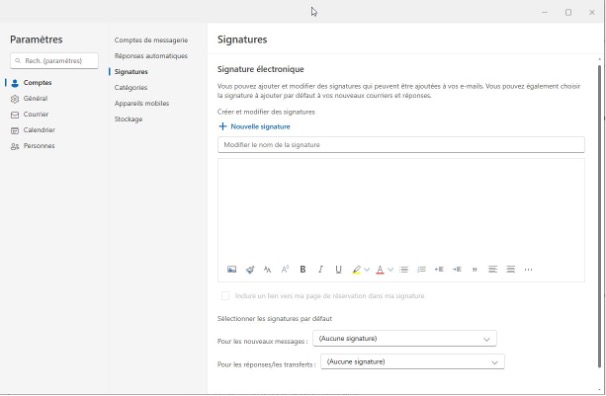
Sélectionner dans le menu « Comptes » puis « Signatures » pour ouvrir le gestionnaire de signatures d’Outlook New
Outlook New : gestionnaire de signatures
Entrer un intitulé pour cette signature dans le cadre « Modifier le nom de la signature«
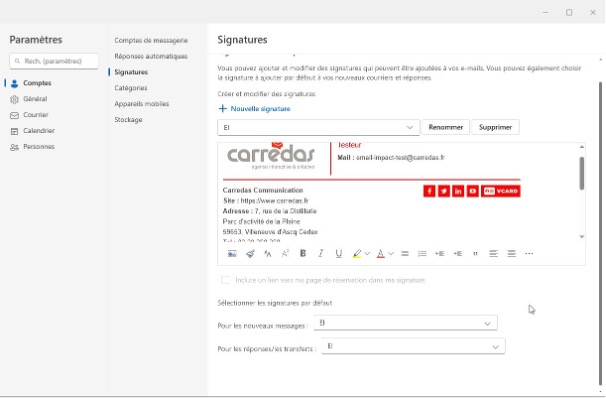
Coller la signature copiée dans le cadre prévu à l’édition
Cliquer sur « Enregistrer » pour prendre en compte les modifications
Outlook New : Signature ajoutée
Enfin, vous pouvez sélectionner votre signature par défaut pour les nouveaux courriers ainsi que les réponses et transferts.
Informations : Si vous ne voyez pas la roue dentée en haut à droite, c'est que vous n'êtes pas sur la version Outlook New. Référez-vous aux autres installations sous Outlook.
Problèmes d'installation
Si la signature ne s’installe pas, vous devez :
Vérifier que vous utilisez bien Outlook New et pas Outlook Classique
Si la signature est déformée, vérifiez que vous avez bien affiché la signature dans Google Chrome et pas un autre navigateur.