Installation signature - Thunderbird

Introduction

Installez votre signature Email Impact sur Thunderbird en moins de 5 minutes.

Ce guide vous accompagne étape par étape pour garantir :

  • Un affichage parfait
  • Une bannière marketing fonctionnelle

⏱ Temps estimé : 2–5 minutes
🟢 Niveau : Débutant
🖥 Compatible : Windows et MAC

Installation étape par étape

Étape 1 : Récupérer le fichier HTM

La signature Email Impact est générée sur un fichier HTM.

Pour récupérer ce fichier, vous devez : 

  • Accéder à ce lien : Installer ma signature
  • Sélectionner « Thunderbird« 
  • Cliquer sur « Télécharger ma signature » dans « Installation manuelle« 
  • Entrer votre adresse pour avoir un code et obtenir le fichier

Étape 2 : Installer la signature

Il existe plusieurs méthodes pour installer la signature sous Thunderbird. Sélectionnez celle qui fonctionne pour vous.
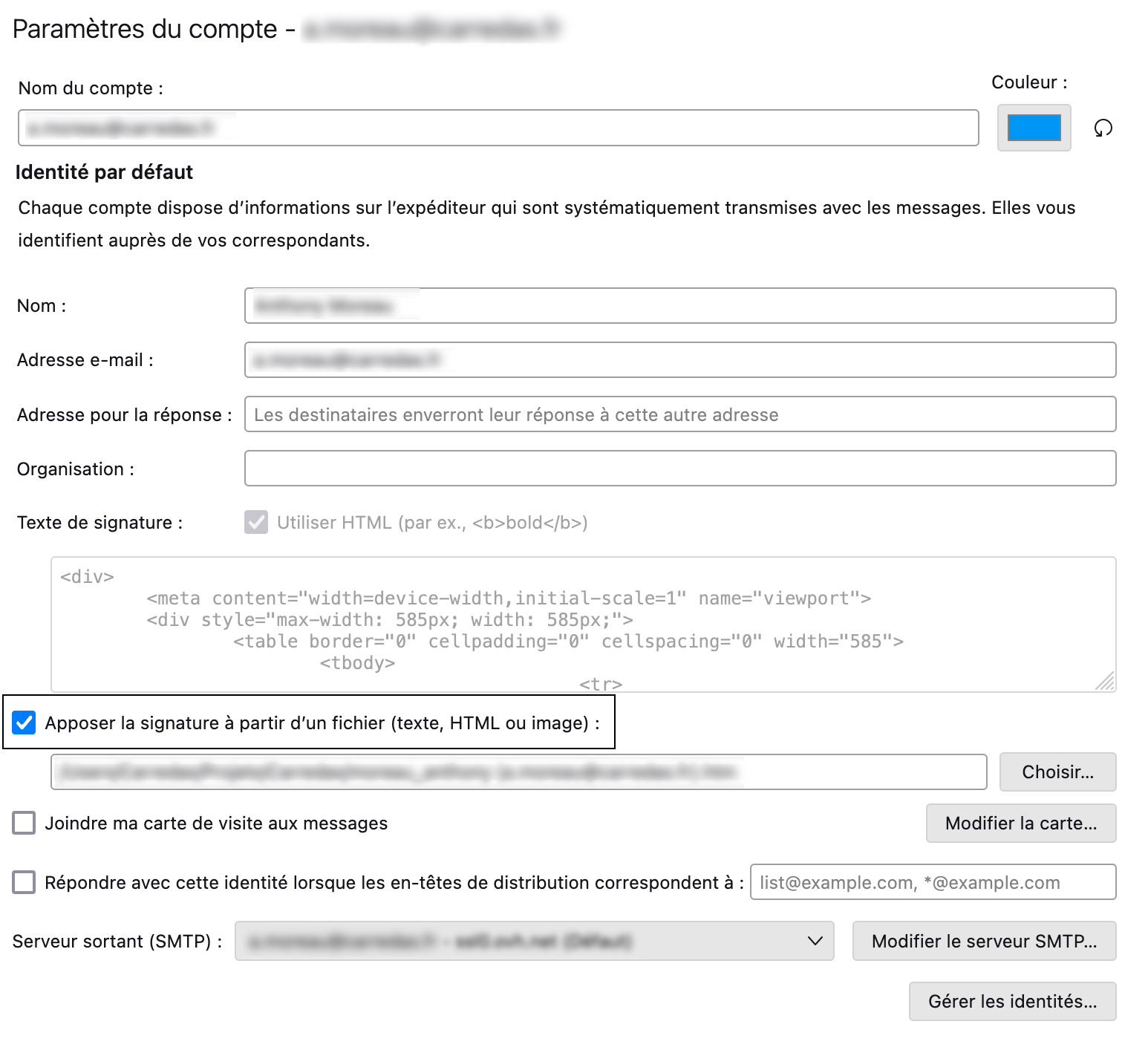
  • Enregistrez le fichier dans un dossier adéquat pour utilisation.
  • Lancez les Paramètres de compte dans Thunderbird.
  • Dirigez-vous dans les options de signatures
  • Sélectionnez l’option « Apposer la signature à partir d’un fichier (texte, HTML ou image)« 
  • Sélectionnez le fichier précédemment enregistré.

Étape 1 : Ouvrir le fichier dans un éditeur de texte simple

  • Clic-droit sur le fichier HTM et cliquez sur « Ouvrir avec…« 
    • Bloc-notes pour Windows
    • TextEdit pour MAC (Si TextEdit n’apparait pas, cliquez sur « Autres… » et sélectionnez « TextEdit » dans vos apps)
    • Ou tout autre logiciel équivalent (évitez Word ou logiciel éqiuvalent)
  • Sélectionner toute la signature
    • Raccourci Windows : Ctrl + a
    • Raccourci MAC : Cmd (⌘) + a
  • Copier la signature
    • Raccourci Windows : Ctrl + c
    • Raccourci MAC : Cmd (⌘) + c

Étape 2 : intégrer le code dans Thunderbird

  • Lancez les Paramètres de compte dans Thunderbird.
  • Dirigez-vous dans les options de signatures
  • Sélectionnez l’option « Utiliser HTML« 
  • Collez le code qui a été copié dans le cadre dessous de l’option.