Pour ajouter un nouveau groupe, vous devez vous rendre dans la fenêtre Groupes.
Si ce n’est pas le cas, cliquez sur « Mes entreprises » dans le menu de gauche, puis sur le bouton d’option « + » et enfin sur « Groupes« .
Étape 2 : Bouton "Ajouter un groupe"
Une fois dans la fenêtre Groupes, il faut cliquer sur le bouton « Ajouter un groupe ».
Étape 3 : Définir un nom de groupe
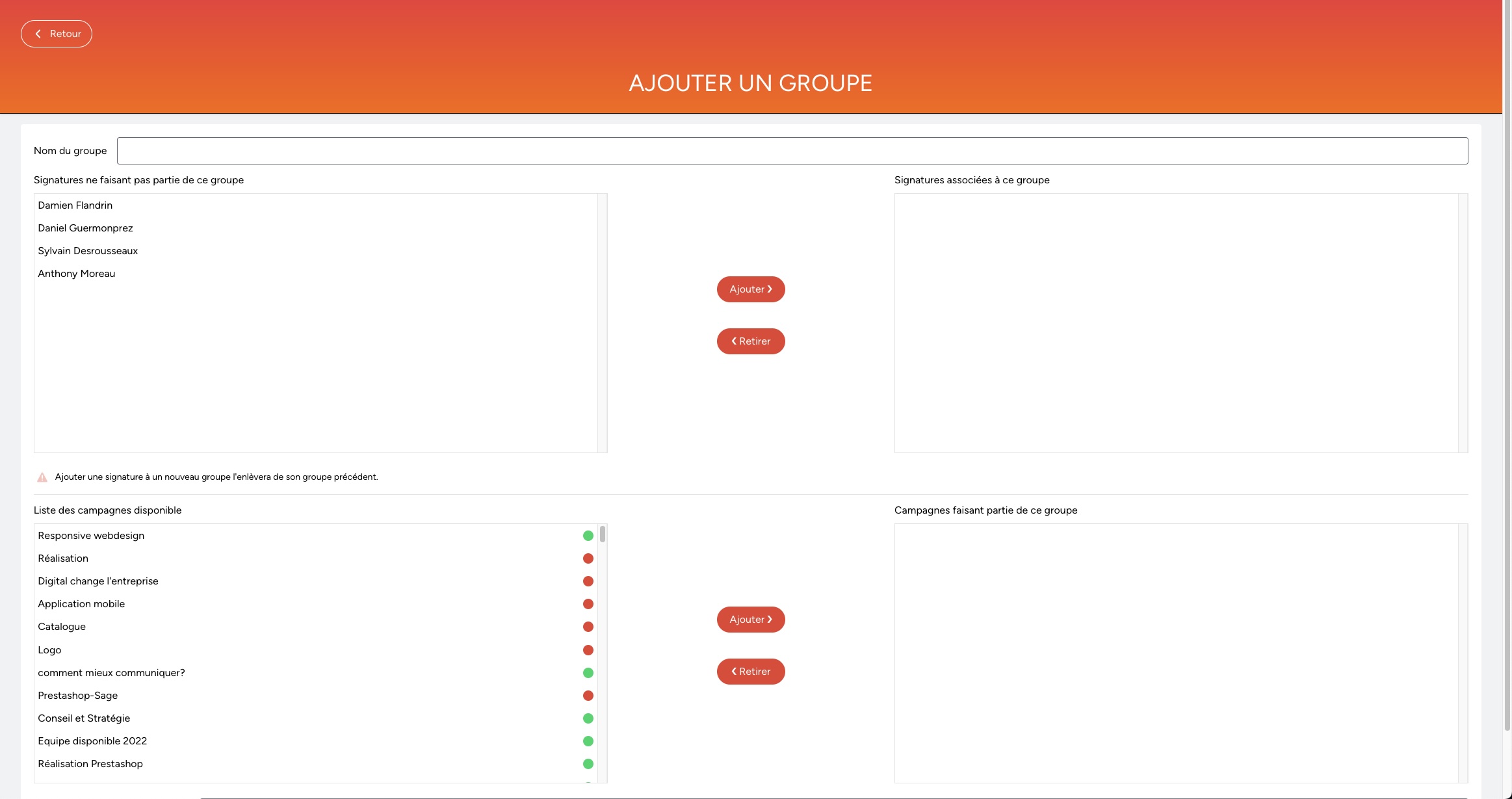
Une fois dans la fenêtre Ajout de groupe, vous devez rentrer le nom du groupe dans le champ « Nom de groupe« .
Écran d'ajout et d'édition de groupe
Étape 4 : Sélectionner les signatures à ajouter au groupe
La fenêtre Ajout de groupe est séparée en deux parties :
La partie du haut permet de rajouter les signatures au groupe
La partie du bas permet de rajouter les bannières au groupe
Si des signatures ne sont pas encore ajoutées à Email Impact, l’encart de gauche sera vide. Cependant, vous pouvez choisir le groupe d’une signature lors de la création de celle-ci.
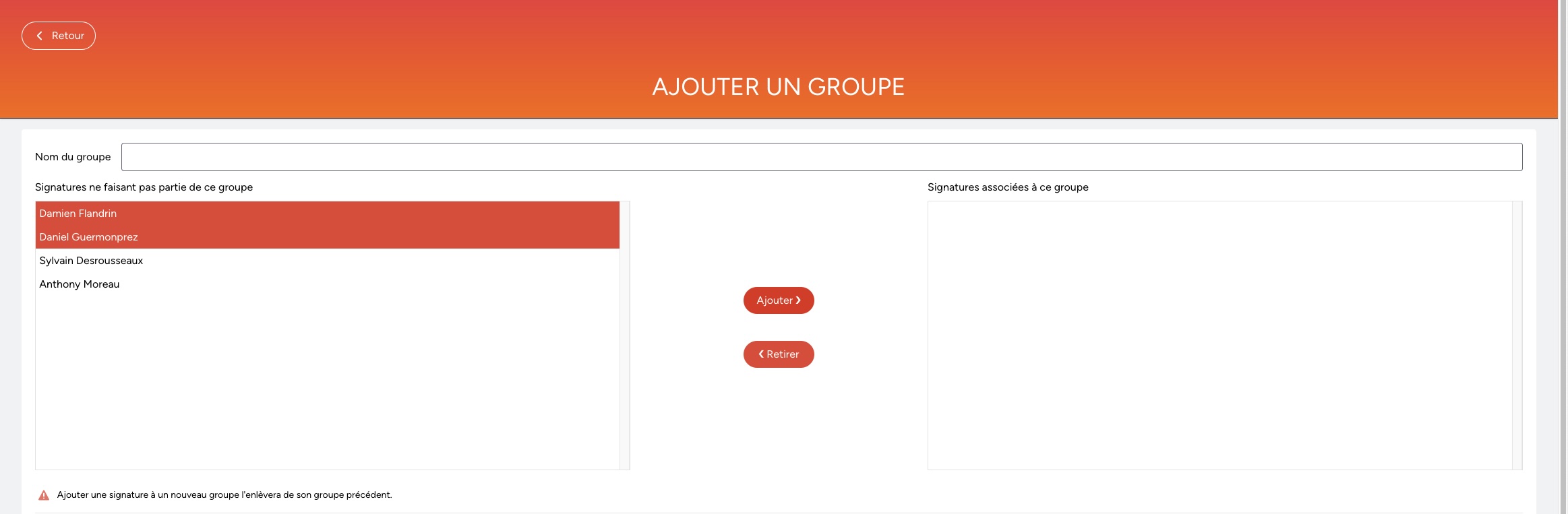
Si des signatures sont ajoutées, il suffit de les sélectionner sur l’encart de gauche puis de cliquer sur le bouton « Ajouter« .
Elles viendront s’ajouter au groupe.
Information importante : les signatures ne peuvent appartenir qu'à un seul et unique groupe. Vous ne pouvez pas intégrer une signature dans deux groupes différents.
Étape 5 : Sélectionner les signatures à ajouter au groupe
Comme les signatures, les bannières ajoutées à Email Impact sont listées sur la partie inférieure gauche.
Si aucune bannière n’est ajoutée à EI, elles pourront être reliées au groupe lors de la création d’une campagne.
Pour ajouter une bannière au groupe, il faut les sélectionner et cliquer sur le bouton « Ajouter« .
Information : les bannières peuvent faire partie de plusieurs groupes différents.